1. 나만의 서버, Proxmox로 시작하는 가상화 첫걸음
안녕하세요! 여러분의 IT 지식을 한 단계 업그레이드해 줄 친절한 블로거입니다. 혹시 책상 위에 놓인 서버, 궁금하셨나요? 바로 강력한 가상화 플랫폼, Proxmox를 위한 서버입니다. Proxmox는 하나의 물리적 서버에서 여러 개의 가상 머신(VM)이나 컨테이너를 운영하게 해주는 놀라운 오픈소스 솔루션입니다. 개발 환경 구축, 개인 클라우드 운영, 다양한 OS 테스트 등 활용 분야는 무궁무진하죠. 이 글에서는 서버 하드웨어 선택부터 Proxmox 설치, 그리고 첫 가상 머신 생성까지, 여러분이 Proxmox 전문가로 거듭나는 첫걸음을 친절하게 안내해 드리겠습니다. 이미 서버가 있으신 분도, 이제 막 서버 구축을 고민하는 분도 모두 환영합니다!
2. Proxmox 서버, 어떤 부품으로 만들까요?
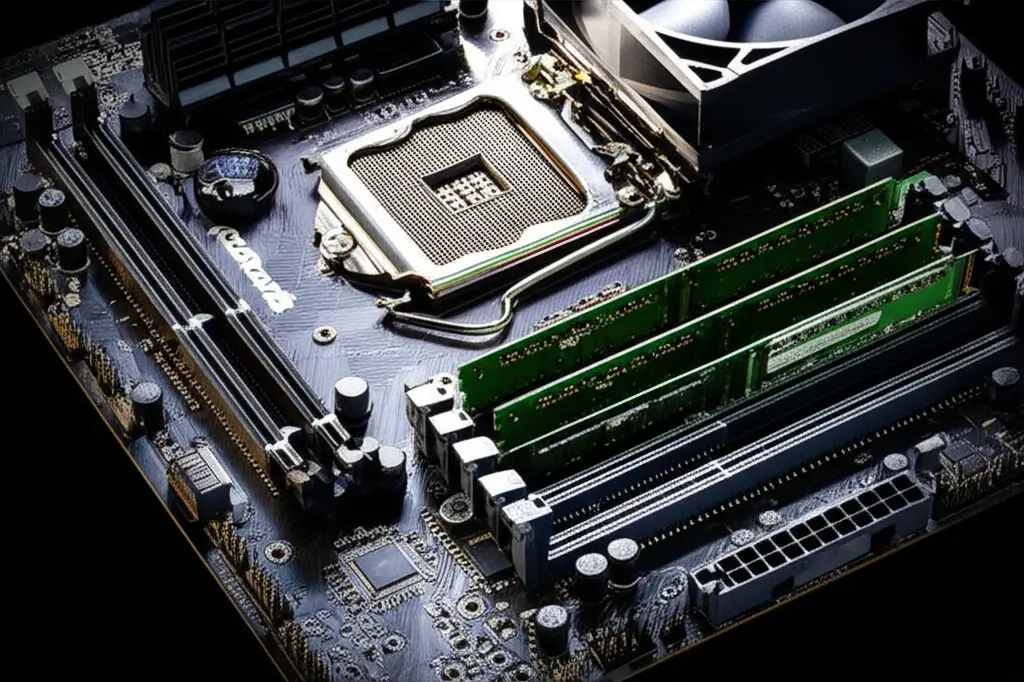
Proxmox 서버를 구축하는 가장 저렴한 방법은 집에서 잠자고 있는 오래된 컴퓨터를 활용하는 것입니다. 기술을 재활용하고 환경도 보호하는 좋은 방법이죠. 하지만 새로운 서버를 원하신다면, 제가 클라이언트를 위해 구성한 빌드를 참고해 보세요. ASRock Rack 서버용 메인보드에 AMD Ryzen 9 5950X CPU, 32GB ECC 메모리 4개, 그리고 빠른 OS 및 VM 구동을 위한 NVMe SSD 2개를 장착했습니다. 특히 이 메인보드는 원격 관리가 가능한 KVM 기능이 내장되어 있어 모니터와 키보드 없이도 서버를 제어할 수 있어 매우 편리합니다. 물론, 조립 과정에서 HDMI 포트가 작동하지 않거나 케이스에 맞는 파워 서플라이를 찾기 위해 3D 프린터로 브라켓을 출력하는 등 작은 어려움도 있었지만, 완성된 서버는 매우 빠르고 안정적인 성능을 보여주었습니다.
3. 차근차근 따라하는 Proxmox 설치 과정
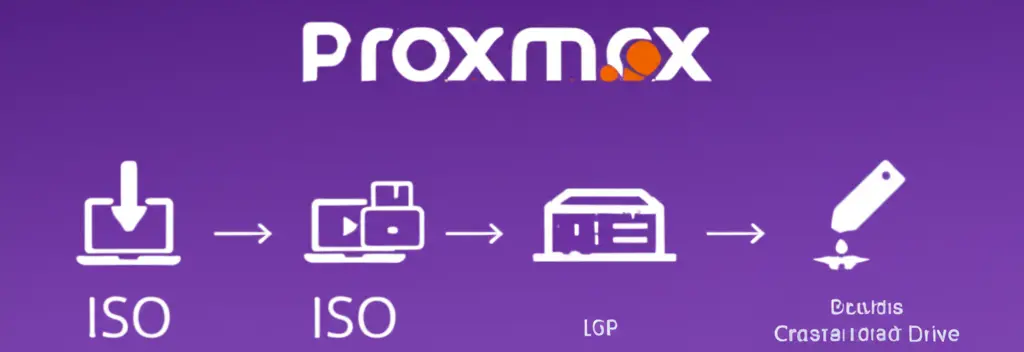
하드웨어가 준비되었다면 이제 Proxmox를 설치할 차례입니다. 먼저 Proxmox 공식 웹사이트에서 ISO 이미지를 다운로드하고, USB Imager 같은 툴을 이용해 부팅 가능한 USB를 만드세요. 서버를 이 USB로 부팅하면 설치 화면이 나타납니다. 사용자 라이선스 계약(EULA)에 동의하고 나면, Proxmox를 설치할 하드 디스크를 선택해야 합니다. 저는 안정성을 위해 두 개의 NVMe 디스크를 ZFS RAID 1으로 구성했습니다. 다음으로 국가, 시간대, 루트 계정의 비밀번호와 알림을 받을 이메일 주소를 입력합니다. 가장 중요한 단계는 네트워크 설정입니다. 다른 장치와 겹치지 않는 고정 IP 주소, 게이트웨이, DNS 서버 정보를 정확히 입력해야 설치 후 웹 인터페이스에 접속할 수 있습니다. 마지막으로 설정 내용을 확인하고 ‘Install’ 버튼을 누르면 모든 과정이 끝납니다!
4. 더 안정적인 사용을 위한 첫 업데이트
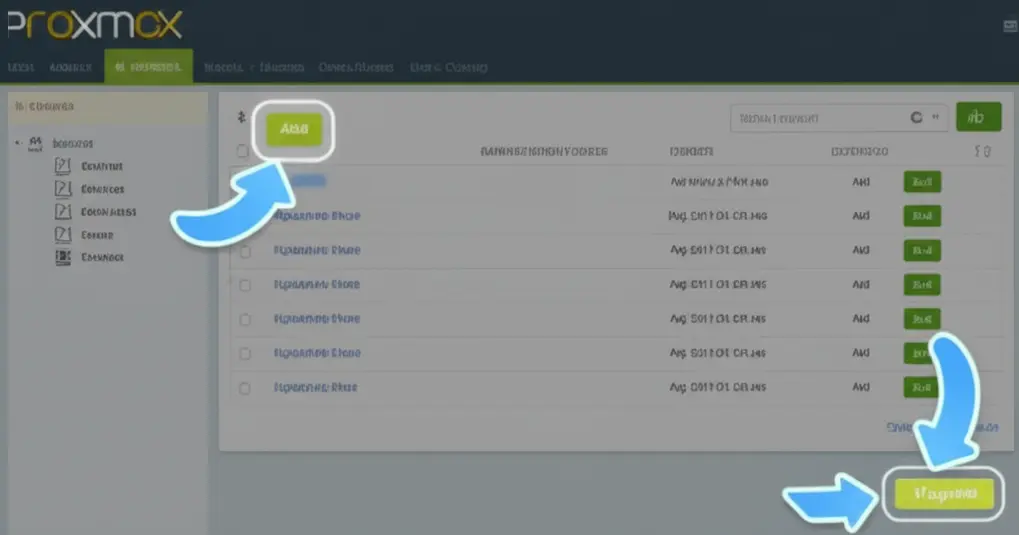
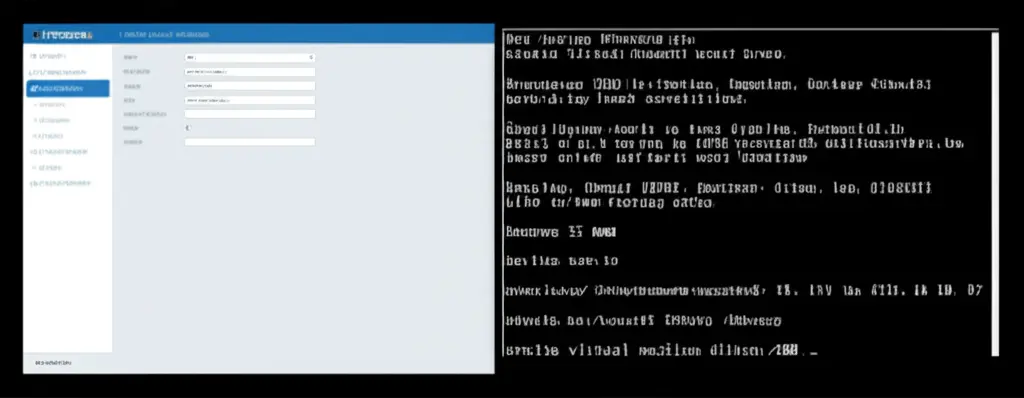
설치가 완료되고 서버가 재부팅되면, 이제 웹 브라우저에서 ‘https://서버IP:8006‘ 주소로 접속할 시간입니다. 사용자 이름은 ‘root’, 비밀번호는 설치 시 설정한 것을 입력하면 Proxmox의 대시보드가 여러분을 맞이할 겁니다. 가장 먼저 할 일은 시스템을 최신 상태로 업데이트하는 것입니다. 좌측 메뉴에서 서버 노드를 선택하고 ‘업데이트’ 탭으로 이동한 뒤 ‘새로고침’을 클릭하세요. 만약 유료 라이선스가 없다면 약간의 오류 메시지가 보일 수 있지만, 업데이트 자체는 문제없이 진행되니 걱정하지 마세요. 추가로, ‘저장소’ 탭에서 ‘추가’를 눌러 ‘No-Subscription’ 저장소를 활성화해주면 더 많은 업데이트를 받을 수 있습니다. 다시 업데이트 탭으로 돌아와 새로고침 후 ‘업그레이드’를 진행하고, 모든 과정이 끝나면 서버를 재부팅하여 설정을 완료합니다.
5. 클릭 몇 번으로 끝! 첫 가상 머신 생성하기
이제 Proxmox의 꽃, 가상 머신(VM)을 만들어 보겠습니다. 먼저 VM에 설치할 운영체제(OS)의 ISO 파일이 필요합니다. Proxmox는 ISO 이미지의 다운로드 링크만 있으면 직접 다운로드하는 편리한 기능을 제공합니다. 로컬 저장소를 선택하고 ‘ISO 이미지’ 메뉴에서 URL을 붙여넣고 다운로드하세요. ISO가 준비되면, 우측 상단의 ‘VM 생성’ 버튼을 클릭합니다. 마법사 창이 뜨면 각 탭의 내용을 채워나가면 됩니다. VM의 이름과 고유 ID를 정하고, 방금 다운로드한 ISO 이미지를 선택하세요. 다음으로 가상 하드 디스크의 크기를 설정하고(SSD라면 ‘Discard’ 옵션 체크!), VM에 할당할 CPU 코어 수와 메모리 용량을 지정합니다. 네트워크 설정은 기본값을 유지해도 괜찮습니다. 마지막으로 설정 요약을 확인하고 ‘마침’을 누르면 VM이 생성됩니다. 이제 VM을 시작하고 일반 컴퓨터처럼 OS를 설치하면, 여러분만의 가상 서버가 탄생하는 것입니다!